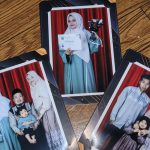

Pernahkah Anda merasa foto yang terlihat sangat tajam di layar ponsel tiba-tiba menjadi buram, pecah, atau pixelated setelah dicetak? Masalah utamanya bukan pada kamera Anda, melainkan pada kualitas pengiriman file. Mengirim foto lewat WhatsApp secara standar akan mengompres ukuran file hingga 90%, yang berakibat fatal pada hasil cetakan di Yoshita Sweet Lens.
Daftar Isi Postingan
1. Mengenal Fitur WhatsApp HD untuk Cetak Foto
WhatsApp kini telah mempermudah kita dengan fitur Kirim Foto HD. Saat Anda memilih foto di galeri WhatsApp, perhatikan ikon “HD” di bagian atas layar. Dengan mengaktifkan fitur ini, resolusi foto tetap terjaga lebih baik dibandingkan pengiriman standar.
2. Mengirim Foto Sebagai Dokumen (Tanpa Kompresi)
Jika Anda ingin hasil yang benar-benar 100% sesuai aslinya, gunakan fitur “Kirim Dokumen” di WhatsApp. Caranya:
Langkah Kirim Dokumen:
- Klik ikon penjepit kertas (Lampiran).
- Pilih Dokumen.
- Pilih “Cari dokumen lain” atau “Pilih dari Galeri”.
- Cari foto yang ingin dicetak.
Dengan cara ini, WhatsApp tidak akan mengecilkan ukuran file sama sekali. Jika file asli berukuran 5MB, maka tukang cetak akan menerima file utuh 5MB.
3. Kirim via Email: Solusi Paling Aman
Untuk pesanan cetak profesional di yos.my.id/fotostudio, mengirim melalui Email adalah standar terbaik. Email tidak mengenal kompresi gambar dan menjaga metadata foto (seperti tanggal dan settingan kamera) tetap utuh. Pastikan saat melampirkan file di Email, pilih ukuran “Original” atau “Asli”.
4. Tips Memastikan Foto Tidak Blur Saat Dicetak
Selain cara pengiriman, perhatikan juga hal berikut agar kualitas kirim foto WhatsApp HD Anda optimal:
- Hindari Screenshot: Jangan mencetak foto hasil tangkapan layar (screenshot) karena resolusinya sangat rendah.
- Cek Pencahayaan: Foto yang diambil di tempat gelap cenderung memiliki noise yang akan terlihat jelas saat dicetak besar.
- Gunakan File Asli: Selalu gunakan file langsung dari kamera, bukan foto yang sudah di-download berkali-kali dari media sosial.